Contactos, trabajos y agenda
Organizá contactos y propiedades, creá trabajos y programá visitas desde Relato.
Actualizado: 2026-10-05Contactos y propiedades
En Contactos podés buscar por nombre, correo o teléfono. El directorio carga 25 personas por página. Abrí una ficha para ver sus referidos, premios, propiedades, trabajos y posibles coincidencias disponibles según tu rol. Los conteos de referidos, trabajos y premios aparecen solo cuando tu rol permite ver esos registros; un guion significa que el conteo no está disponible. Los conteos de la ficha conservada incluyen los contactos fusionados cuando tu rol permite ver esos registros; cada recompensa conserva su referente original. Los contactos de clientes no son usuarios de Relato y no ocupan un cupo del equipo.
1. Abrí Contactos y usá Nuevo contacto para agregar a quien solicita el servicio.

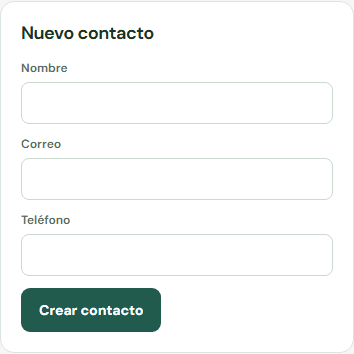
Si Relato no puede confirmar el guardado, los datos quedan en el formulario. Revisá Contactos antes de volver a intentarlo. Si el contacto no aparece y el error continúa, contactá a Soporte.
Para corregir una ficha, abrila y elegí Editar contacto. El nombre, correo, teléfono y notas actuales se cargan antes de guardar; los campos que dejes vacíos se quitan de la ficha. Si no podemos confirmar el guardado, conservamos tus datos para que repitas el mismo intento mientras esta pantalla siga abierta. Si volvés a la ficha mientras el guardado sigue sin confirmar, elegí Revisar y reintentar para continuar con esos mismos datos. Si la ficha cambió antes del guardado, el borrador queda bloqueado. Actualizá la ficha, compará los datos y elegí explícitamente Descartar borrador y usar ficha actual antes de iniciar otra edición. Si salís o recargás antes de confirmar un guardado incierto, revisá la ficha antes de volver a editar. Si aparece que el contacto se actualizó pero no ves todos los cambios en la ficha o el directorio, volvé a cargar la página antes de iniciar otra edición.
Si dos contactos comparten correo o teléfono, Relato propone una coincidencia. Revisá los datos antes de elegir cuál ficha conservar o indicar que son personas distintas. No hay unión automática. Al unir, la ficha anterior queda disponible en el historial del negocio. Solo quienes tienen permiso para gestionar coincidencias pueden unir contactos o indicar que son distintos.
La ficha del contacto conservado incluye propiedades, trabajos y referidos de los contactos fusionados anteriores, según tus permisos. Los registros históricos conservan su contacto original.
Si Relato no puede confirmar una unión o indicación de personas distintas mientras esta pantalla sigue abierta, conserva la misma decisión y el mismo intento, incluso si la coincidencia desaparece de la lista actualizada. Repetí esa misma decisión. Un conflicto bloquea el intento: actualizá las coincidencias y abrí ambas fichas antes de decidir qué hacer. No cambies la decisión de un intento bloqueado. Si salís o recargás antes de confirmar el resultado, revisá la lista y ambas fichas antes de iniciar otra decisión.
Para agregar una dirección de servicio, abrí la ficha del contacto y completá Agregar propiedad. Poné un nombre si hace falta y escribí la calle, ciudad, estado y código postal. Apartamento o unidad y notas son opcionales. Si Relato no puede confirmar el guardado, los datos quedan en el formulario; volvé a intentar el mismo guardado o revisá la ficha antes de empezar otro.
Trabajos y agenda
En Trabajos, elegí un contacto, poné un título y, si corresponde, indicá cada cuántos días se repite. Luego, en Agenda, elegí el trabajo, uno o varios integrantes del equipo y la hora de inicio y fin de la visita. Dejá el equipo sin seleccionar para guardar la visita sin asignar. Cada persona seleccionada puede verla en su portal de empleado. Los horarios deben estar completos y no pueden durar más de 24 horas.
Si tu rol solo permite ver trabajos asignados, la próxima visita que aparece es una asignada a vos; no muestra la agenda de otro integrante.
La agenda admite rangos de hasta 93 días. Una visita no puede coincidir con otra asignada a cualquiera de sus integrantes; elegí otro horario o cambiá el equipo asignado.
La lista de próximas visitas del portal de empleado oculta las visitas completadas o canceladas.
2. Abrí Trabajos para crear uno para ese contacto. Indicá el intervalo si es recurrente.

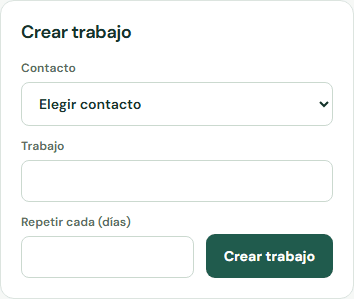
Si no se puede confirmar el guardado de un trabajo, conservá el formulario y revisá Trabajos antes de intentarlo otra vez. Abrí un trabajo de la lista para ver sus notas y archivos privados. Quien tenga permiso para gestionar trabajos puede agregar una nota o subir un PNG, JPG, WebP o PDF de hasta 10 MB. Si no se puede confirmar una nota, el texto queda en el formulario; volvé a intentar esa misma nota o revisá primero las notas del trabajo. La carga requiere que Relato configure el almacenamiento privado. Para consultar archivos privados necesitás permiso para ver trabajos. Las notas y los detalles de archivos se cargan por separado; si los archivos no cargan, las notas siguen disponibles. Elegí Volver a cargar archivos para intentarlo de nuevo.
Abrí un trabajo para elegir uno de sus estados disponibles. Esto solo cambia el estado del trabajo; la visita mantiene su propio estado. Si Relato no puede confirmar el cambio, la selección queda en el panel. Volvé a intentar ese mismo cambio o revisá el trabajo antes de elegir otro estado.
El Pipeline de trabajos agrupa los trabajos por su estado actual. Cada columna tiene sus propias páginas; el rango y el total corresponden solo a ese estado. Abrí una tarjeta para continuar en el detalle del trabajo. El pipeline no cambia estados.
En un trabajo, Costos del trabajo conserva los gastos, materiales y mano de obra ingresados manualmente. El total incluye todos los registros, también los que están en otras páginas. Para corregir uno, indicá el motivo; el valor anterior y el corregido quedan en el historial. Son registros históricos: no se recalculan con el catálogo de precios actual y no representan nómina ni contabilidad. Consultar y administrar costos requiere el acceso financiero correspondiente.
Inventario registra cantidades por ubicación. Creá un artículo con la unidad que usa tu equipo y elegí un artículo y una ubicación para consultar sus existencias y movimientos. Registrá entradas o salidas con una cantidad positiva de hasta tres decimales; para un ajuste, ingresá una diferencia con signo. Cada movimiento necesita un motivo y se bloquean los cambios que dejarían existencias negativas. Los movimientos son manuales: crear o cambiar una cotización o factura no descuenta existencias automáticamente.
En Compras, creá una orden interna con un proveedor y uno o más renglones de artículos. Ingresá la cantidad y el costo total manual de cada renglón en USD. Confirmar la orden la registra en Relato; no la envía al proveedor ni realiza un pago. Registrá cada entrega como una recepción, con ubicación, cantidad y motivo. Podés recibir parcialmente. Cada recepción crea un movimiento de inventario y la orden conserva el historial de recepciones. Actualizá Existencias para ver el saldo actualizado.
Planes de servicio
Creá una plantilla de plan de servicio y, si querés, vinculá una copia de una plantilla de trabajo. Cada acuerdo conserva la versión elegida y la copia de la plantilla de trabajo; los cambios posteriores a las plantillas no reescriben ese acuerdo. Las fechas incluyen tanto el inicio como el fin y usan la zona horaria del negocio guardada en el acuerdo.
Para renovar un plan, creá un acuerdo nuevo vinculado al anterior; el anterior no cambia. Las visitas se crean manualmente desde el acuerdo, con un trabajo sin recurrencia y un horario futuro en la zona del acuerdo. Los planes no generan visitas por frecuencia ni crean cobros automáticamente.
Para cancelar un acuerdo, indicá el motivo. Las visitas que ya están agendadas se conservan; no se pueden crear más visitas desde el acuerdo cancelado. Si no se confirma un guardado, reintentá el mismo cambio mientras la pantalla siga abierta. Un cambio bloqueado necesita revisión antes de continuar.
Si no se confirma un movimiento mientras esta pantalla siga abierta, reintentá los mismos datos. Revisá su historial antes de iniciar otra acción si salís o recargás.
Al crear un trabajo desde una plantilla, Relato copia la plantilla elegida en ese trabajo; los cambios posteriores a la plantilla no modifican trabajos existentes. Los pasos obligatorios del checklist deben completarse antes de cerrar un trabajo. Quienes tengan permiso para gestionar trabajos pueden configurar y actualizar el checklist; los integrantes asignados pueden consultarlo. El propietario puede registrar una excepción con un motivo, que queda en el historial de auditoría. Desde el detalle de un trabajo, quienes gestionan trabajos o tienen acceso por asignación pueden iniciar, pausar, reanudar y finalizar un registro de tiempo. Relato guarda intervalos con marcas de tiempo del servidor; las pausas no se suman. El panel muestra los minutos transcurridos y no calcula nómina.
3. Abrí Agenda, elegí el trabajo, seleccioná uno o varios integrantes del equipo y definí el inicio y el fin de la visita. Marcala como completada al terminar el servicio. Si el trabajo es recurrente, Relato conserva el mismo equipo en la siguiente visita y la crea a la misma hora local.
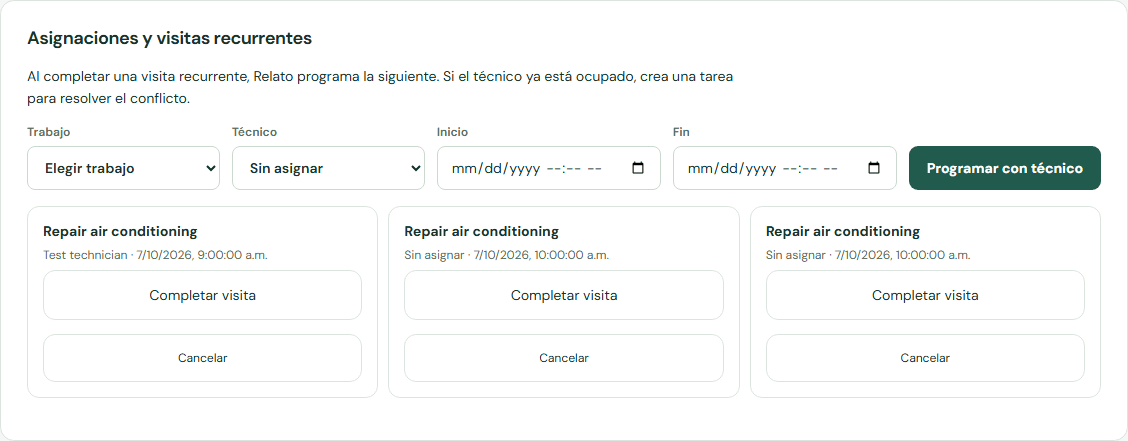
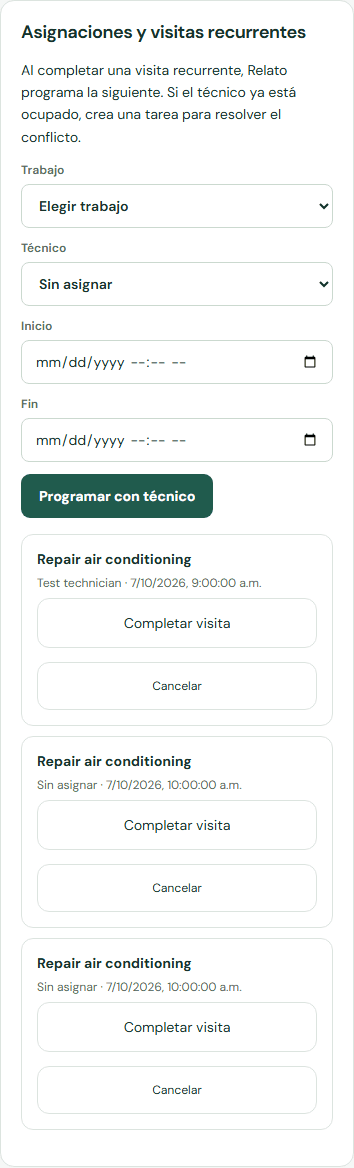
Si cualquier integrante asignado ya tiene una visita en ese horario, elegí otro horario o cambiá el equipo. Si una visita recurrente automática entra en conflicto, Relato crea una tarea interna para revisarla. Los calendarios externos solo aportan disponibilidad cuando sus cuentas se conectan; los cambios en ellos no reprograman trabajos de Relato.
Si una conexión de calendario aparece deshabilitada, todavía no está disponible. Podés seguir programando visitas en Relato y consultar a soporte.
Si no se puede reactivar una visita cancelada por un cruce, o el mismo trabajo ya tiene una visita en ese horario, revisá la agenda y elegí otro horario o cambiá el equipo. Mantené una sola visita por trabajo y hora de inicio.
Si al programar, completar o cancelar una visita aparece un error de conexión, el formulario conserva los datos. Volvé a intentar la misma acción antes de cambiar los detalles; si la agenda informa un cruce, revisala y elegí un horario disponible o cambiá el equipo.
Usá Ver disponibilidad de para revisar los horarios ocupados de un integrante antes de programar. Cada persona conecta su propia cuenta de Google u Outlook. Relato lee la disponibilidad sin importar ni modificar eventos externos.
Cotizaciones, facturas y cobros
4. En Finanzas → Cotizaciones, elegí un trabajo, agregá conceptos en USD y creá la cotización. Podés generar un enlace seguro para firmarla. Cuando el cliente la acepte, convertí esa versión en una factura.
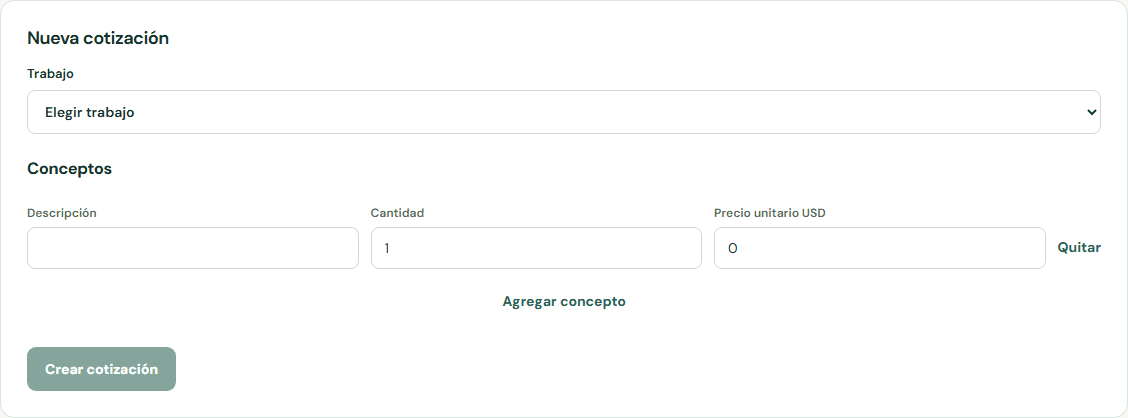
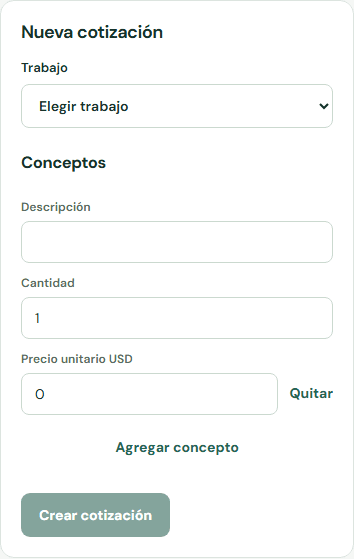
Las cotizaciones y facturas se cargan por separado. Si una lista no aparece, volvé a cargar la página y revisala de nuevo. Si podés consultar finanzas pero no está disponible el selector de trabajos, pedile a quien administra el negocio que revise tu acceso a trabajos. La configuración queda deshabilitada hasta que se carguen sus valores guardados, sin reemplazarlos por valores predeterminados. Si no carga, elegí Reintentar carga o pedile a quien administra el negocio que la revise; las cotizaciones y facturas siguen disponibles. Si el estado de Stripe no está disponible temporalmente, las cotizaciones y facturas siguen visibles y los controles de pago quedan deshabilitados; probá más tarde.
Si no se puede confirmar el guardado de una cotización mientras esta pantalla sigue abierta, volvé a intentar el mismo guardado. Si salís o recargás antes de confirmarlo, actualizá Cotizaciones y revisá si ya aparece antes de crear otra. Si el guardado muestra un conflicto, revisá primero la lista actualizada.
Para cambiar una cotización antes de que la acepten, elegí Revisar esta cotización, editá los conceptos y guardá una versión nueva. El enlace anterior deja de funcionar; generá uno nuevo para esa versión.
Al crear un enlace de firma, se abre para que una persona lo revise y firme; no se envía un correo ni mensaje automáticamente. Si no queda claro el resultado mientras la página sigue abierta, reintentá la misma solicitud de enlace.
Las cotizaciones aceptadas o anuladas no se pueden revisar. Cerrar el editor no detiene un guardado que ya está en curso. Mientras esta pantalla siga abierta, la revisión sin confirmar conserva los datos y el mismo intento; volvé a ese presupuesto para repetir la misma revisión. Si salís o recargás antes de confirmarla, actualizá Cotizaciones y revisá la versión actual antes de iniciar otra revisión. Si el guardado informa un conflicto, actualizar y volver a abrir mantiene ese intento bloqueado; revisá la versión actual y recargá la página antes de iniciar otra revisión. Si el presupuesto ya no se puede revisar, comprobá su estado actual antes de decidir qué hacer.
Elegí el vencimiento antes de crear la factura o dejalo vacío para usar 30 días. Podés crear una factura directamente desde un trabajo con sus conceptos o convertir una cotización aceptada. La conversión conserva los conceptos y términos de la versión aceptada. En Facturas y cobros, marcá la factura como enviada y registrá los pagos o reembolsos externos con una referencia. La factura muestra el saldo luego de pagos parciales y señala los vencimientos. El historial muestra los registros de pago y reembolso disponibles para tu rol; consultarlo no procesa un cobro o reembolso ni confirma una conciliación bancaria. Si no se puede cargar, elegí Volver a cargar para intentarlo de nuevo. El cobro con Stripe Connect estará disponible cuando el negocio conecte una cuenta habilitada.
Si no se confirma una factura mientras esta pantalla sigue abierta, repetí el mismo guardado. Si salís o recargás antes de confirmarlo, actualizá Facturas y comprobá si ya aparece antes de crear otra. Si al convertir una cotización aparece que ya tiene factura, actualizá Facturas y revisá el documento existente. Si la factura se confirma pero la lista no carga, el aviso de guardado sigue vigente: volvé a cargar la lista para verla.
Si un reembolso se rechaza por el saldo disponible, volvé a cargar la factura y revisá cuánto queda disponible y qué reembolsos ya aparecen registrados. Si no está claro si se guardó, pedile a quien administra el negocio o a Soporte que lo revise antes de registrar otro reembolso.
Registrar un pago externo o un reembolso manual solo guarda los datos en Relato; no mueve dinero ni concilia una cuenta bancaria. Si no se confirma mientras esta pantalla sigue abierta, volvé a intentar el mismo registro; sus datos quedan ligados a ese intento. Un conflicto mantiene el registro bloqueado incluso después de actualizar el historial, porque el historial por sí solo no confirma si ese intento se guardó. Pedile a quien administra el negocio o a Soporte que lo revise antes de registrar otro movimiento. Después de confirmar un registro, elegí Registrar otro cobro o Registrar otro reembolso para iniciar uno nuevo de forma deliberada. Si salís o recargás antes de confirmarlo, el intento no se conserva en esta pantalla; revisá la factura y el historial con quien administra el negocio antes de iniciar otro registro.
Si el enlace de pago ya no está activo, volvé a cargar la factura y revisá el saldo y el historial de pagos antes de solicitar otro enlace. Una respuesta tardía no significa que el pago haya fallado.
Impuestos y términos
En Finanzas → Impuestos y textos, quien administra el negocio y tiene acceso puede guardar la zona horaria, tasa de impuesto y términos de cotizaciones y facturas. Los documentos existentes conservan sus valores guardados. La configuración se carga por separado de cotizaciones y facturas. Si no aparece, elegí Reintentar carga; las listas financieras siguen disponibles. Poder consultar documentos financieros no concede permiso para cambiar esta configuración.
Después de guardar, la confirmación muestra los valores que enviaste. Volvé a consultar Impuestos y textos para ver los valores guardados más recientes antes de iniciar otro cambio. Si un problema de conexión o sesión deja el mismo cambio sin confirmar mientras esta pantalla de Finanzas sigue abierta, volvé a intentar ese mismo cambio; sus datos se conservan al cambiar entre pestañas de Finanzas. Un conflicto sigue bloqueado aunque consultes la configuración; pedile a quien administra el negocio o a Soporte que lo revise. Si salís del módulo de Finanzas o recargás la página, esta pantalla pierde los cambios sin confirmar; revisá la configuración guardada antes de decidir cómo continuar.
Automatizaciones y roles
5. En Automatizaciones, partí de una plantilla o creá una regla para eventos de referidos, trabajos, facturas o cobros. Revisá el texto del correo o la tarea interna antes de activarla.
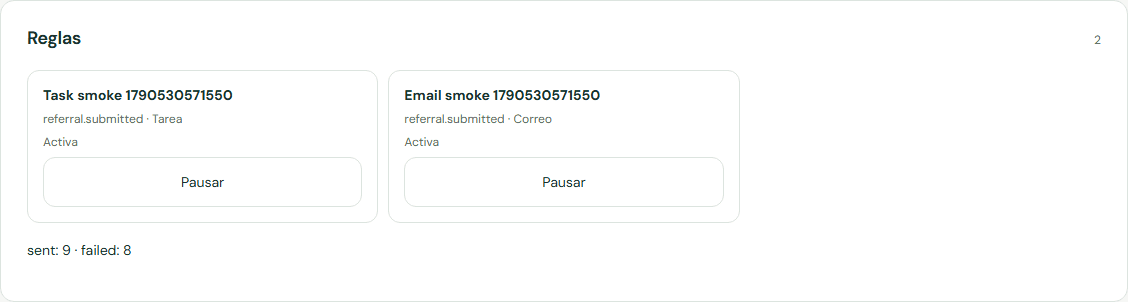
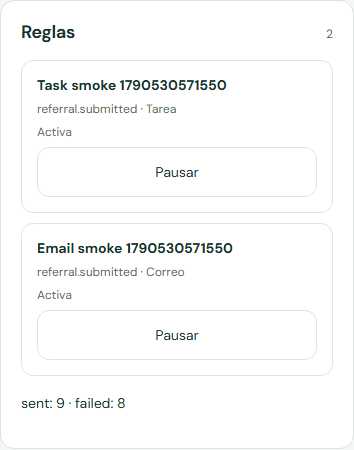
Las reglas nuevas empiezan pausadas. Revisá el evento, las condiciones, la demora y la acción antes de activarlas. Podés editar una regla existente; los cambios afectan eventos futuros que coincidan y no repiten eventos anteriores ni envían de inmediato lo que está en cola. Si no queda claro si se guardó, el mismo intento se conserva mientras esta pantalla siga abierta. Si salís o recargás, revisá la lista antes de volver a intentarlo.
Un correo o una tarea que aparece en cola está esperando; eso no confirma que la acción terminó ni que el correo se entregó. Contactá a Soporte si no avanza.
Si no se acepta una asignación, elegí a un integrante actual del equipo o dejala sin asignar.
Las tareas abiertas aparecen en Tareas. Un integrante con permiso para gestionar trabajos puede marcarlas como completadas. Mientras esta pantalla siga abierta, un intento sin confirmar se conserva para reintentarlo. Si salís o recargás antes de confirmarlo, revisá la lista de tareas antes de volver a intentarlo; es posible que ya se haya completado. Si podés consultar las tareas pero no completarlas, pedile a quien administra el negocio que revise tu rol.
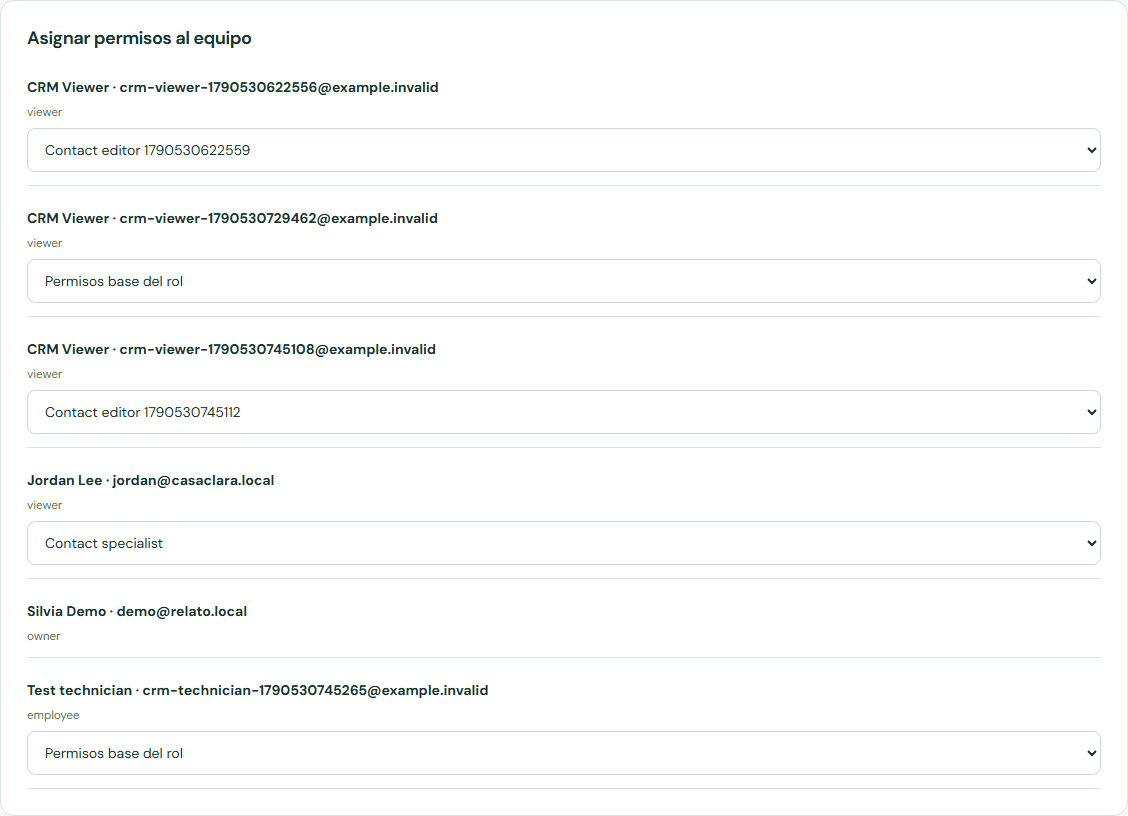
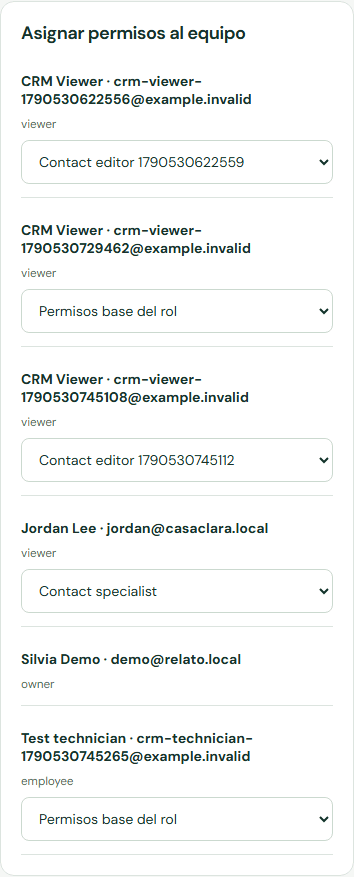
6. El propietario puede crear un rol en Roles y elegir a qué módulos accede cada integrante.
Permisos
El propietario administra permisos en Roles. Cada consulta y cambio se valida para el negocio activo. Un empleado con acceso solo a trabajos asignados no ve el directorio completo.
Etiquetas del negocio
Quienes tienen permiso para administrar etiquetas pueden crearlas, cambiarles el nombre o retirarlas desde Configuración. Los nombres distinguen mayúsculas y acentos: Urgente y urgente pueden coexistir, pero un nombre exactamente repetido no. Cada nombre admite hasta 80 caracteres. Retirar una etiqueta impide nuevas asignaciones, incluso a registros existentes, pero conserva sus vínculos anteriores y el historial. Esta pantalla todavía no asigna etiquetas a contactos ni trabajos.
Si no carga el catálogo, elegí Actualizar catálogo. Si un guardado no se confirma, conservamos el mismo cambio mientras esta pantalla siga abierta; elegí Reintentar el mismo cambio. Si el cambio queda bloqueado, actualizá el catálogo y pedile a quien administra el negocio que lo revise; no lo vuelvas a enviar. Si salís de Configuración o recargás antes de confirmar, revisá el catálogo antes de iniciar otro cambio.
En la ficha de un contacto o trabajo, quienes tienen permiso para cambiar ese registro pueden agregar una etiqueta activa o quitar un vínculo directo. Las etiquetas retiradas siguen visibles en registros existentes. Las etiquetas que provienen de contactos fusionados aparecen como históricas y no se pueden quitar desde el perfil conservado. Una etiqueta con distinta capitalización es otra etiqueta; el selector muestra solo las activas para nuevas asignaciones. Si un cambio no se confirma, reintentá el mismo cambio. Si sigue bloqueado, actualizá la ficha y pedile a quien administra el negocio que la revise antes de iniciar otro cambio.
Catálogos de registros
Los propietarios y gerentes autorizados pueden crear, renombrar y retirar orígenes de contacto, tipos de trabajo y unidades de negocio desde Configuración. Los valores aparecen en cada ficha solo para los roles con acceso al módulo de contactos o trabajos correspondiente. Elegí un valor en la ficha y presioná Guardar; cambiar la selección por sí solo no la guarda. Los valores retirados siguen visibles en los registros que ya los usan, pero no se pueden elegir para nuevas asignaciones. Al retirar un valor, se conserva su historial.
Los archivos privados de trabajos se guardan en este dispositivo dentro de este entorno local. No se suben a un proveedor de almacenamiento externo.
Comunicaciones
Comunicaciones mantiene separadas las conversaciones del contacto y de cada trabajo. Podés guardar borradores, notas internas y registros de consentimiento para servicio o marketing por separado. Los datos de consentimiento los ingresa tu equipo; esta pantalla no verifica que sean legalmente suficientes. Un SMS simulado es solo un registro local y no envía un mensaje de texto real. Esta pantalla no contacta a proveedores externos de mensajería.
Si no se confirma un cambio mientras esta pantalla sigue abierta, volvé a intentar la misma acción. Si salís o recargás antes de confirmarlo, revisá la conversación antes de volver a intentarlo. Un estado de simulación nunca significa que la persona recibió un mensaje.
Preferencia de servicio
Abrí un cliente y usá Preferencia de servicio para marcar No atender, registrando un motivo. Se bloquean nuevos trabajos, presupuestos, visitas, mensajes y solicitudes del portal. Se conservan las visitas, registros y pagos existentes; no se cancela ni reembolsa automáticamente. Quitar el bloqueo también requiere un motivo. Necesitás permiso para editar el cliente.
Buscá otra guía o enviá un ticket desde tu panel.