Usuarios y roles
Invita por correo a usuarios nuevos o existentes de Relato y controla su acceso a cada negocio.
Actualizado: 2026-10-05Qué cubre
Propietarios administran miembros, administradores configuran y lectores consultan. Las invitaciones vencen en siete días.
Pasos
1. Abre Equipo, ingresa el correo y elige Administrador, Lector o Técnico.
Ingresá el correo de la persona que querés invitar.
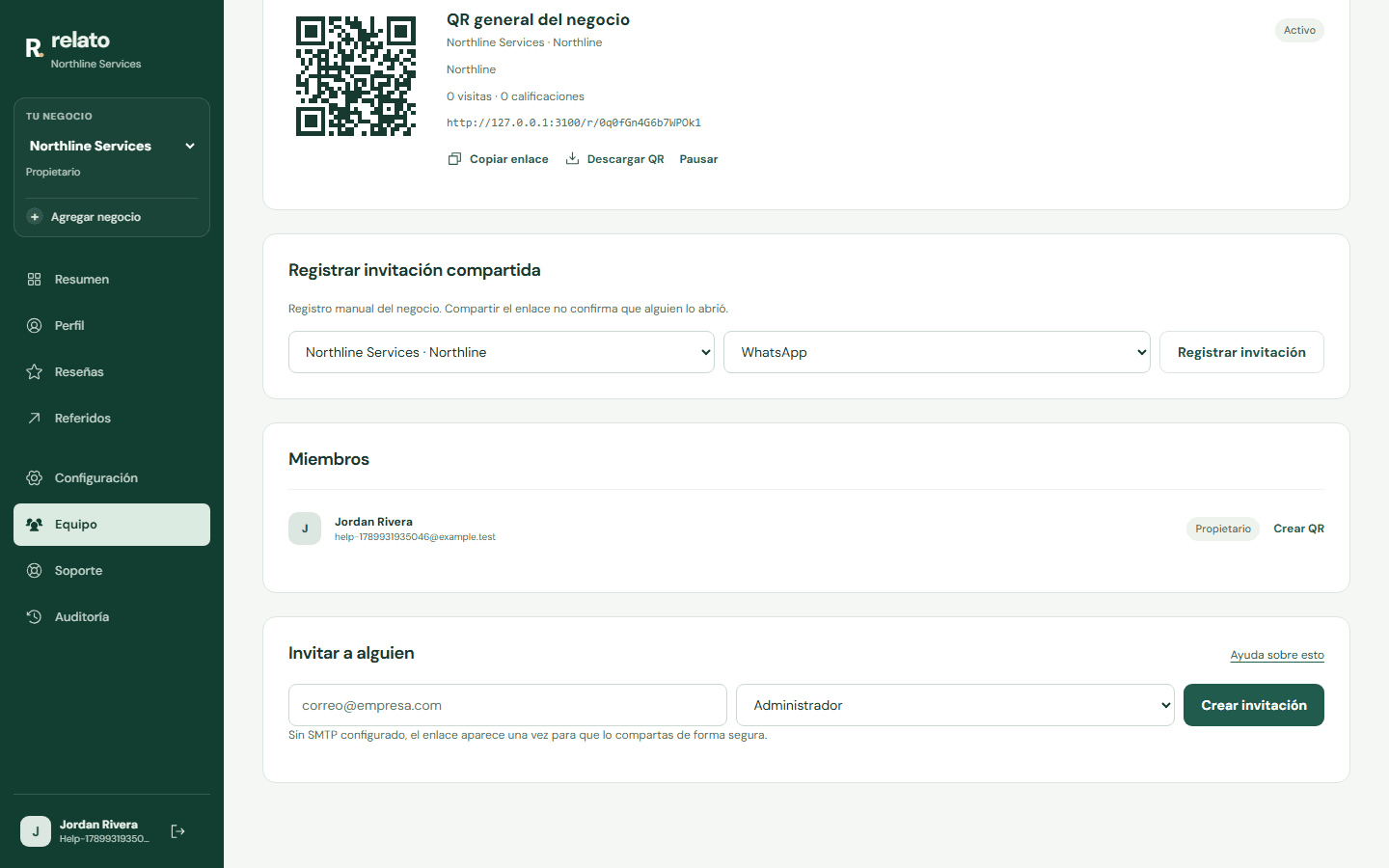
Elegí su rol de acceso.
Creá la invitación.
Ingresá el correo de la persona que querés invitar.
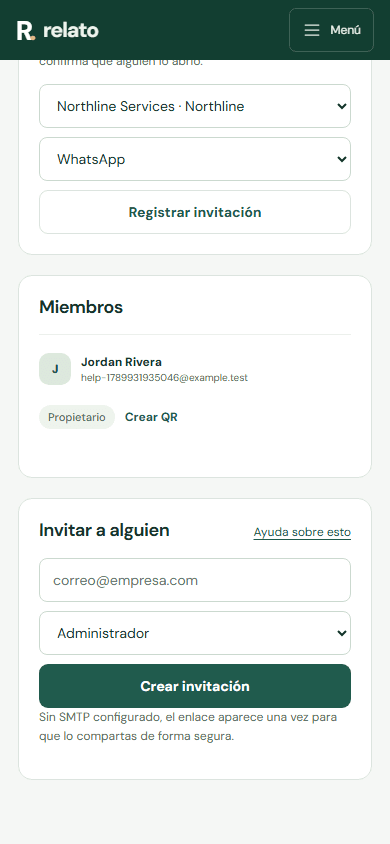
Elegí su rol de acceso.
Creá la invitación.
2. Relato crea un enlace seguro por siete días y lo envía en el idioma actual del dashboard cuando SMTP está conectado. El enlace queda visible como respaldo.
3. Un usuario nuevo elige nombre y contraseña. Un usuario existente inicia sesión con el correo invitado y acepta.
4. Para un usuario existente, aceptar agrega solamente el negocio invitado a su selector. Su contraseña, sus otros negocios y sus datos existentes no cambian.
Límites
Las membresías son independientes por negocio. Aceptar una invitación no copia clientes ni configuración entre negocios.
Si Relato asignó un cupo a tu negocio, cada miembro, incluido el propietario, ocupa un lugar. Las invitaciones pendientes no reservan lugares: se comprueba la disponibilidad al aceptarlas. Si el negocio alcanzó el límite, el propietario puede contactar a Soporte para solicitar una ampliación. Quitar un miembro libera su lugar; cambiar su rol no ocupa otro. Los clientes que completan reseñas o formularios no son miembros del equipo.
Los propietarios siguen invitando a su equipo dentro del cupo. Crear negocios nuevos corresponde a Relato. El propietario puede definir permisos por módulo en Roles; el servidor verifica el rol asignado a cada miembro. La suscripción a Relato sigue facturándose directamente con el equipo. Para cobrar facturas de clientes con tarjeta se necesita conectar una cuenta Stripe aparte.
Crear y asignar roles personalizados
Gestionar etiquetas controla quién puede mantener el catálogo de etiquetas de clientes y trabajos del negocio. Propietarios y administradores tienen este permiso de forma predeterminada. Un rol personalizado asignado usa sus permisos seleccionados; incluí la administración de etiquetas cuando corresponda. Este permiso no concede acceso a los registros de clientes o trabajos; editarlos requiere sus propios permisos.
En Roles, quien administra el negocio y tiene acceso puede crear un rol personalizado, editar su nombre y permisos por módulo, y asignarlo o quitarlo a un integrante. Elegí los permisos con cuidado; la administración de roles no se puede conceder desde un rol personalizado. Cambiar una selección no la guarda: usá Guardar asignación para aplicarla.
Si un cambio de rol no queda confirmado, usá Reintentar el mismo cambio solo cuando aparezca esa opción. Si la pantalla muestra un conflicto, actualizá y revisá los roles y asignaciones actuales antes de continuar; actualizar no confirma si el cambio anterior se guardó. Un problema de conexión no demuestra que se haya rechazado. Si salís de Roles o recargás la página, los datos sin guardar y la solicitud pendiente no se recuperan; revisá la lista actual antes de iniciar otro cambio. Si falla la actualización de la lista después de una escritura confirmada, eso no deshace la escritura.
QR de reseñas por técnico
1. Abrí Equipo y buscá QR de reseñas por técnico. También podés usar Crear QR en la fila del miembro.
2. Elegí al técnico y seleccioná ubicación y servicio. El nombre del QR se genera automáticamente, por ejemplo «Jordan · HVAC»; no tenés que inventar una etiqueta. Cada técnico puede tener un QR por negocio.
3. Creá el enlace y usá Copiar enlace o Descargar QR. El QR abre el flujo público del negocio y muestra el nombre del técnico.
4. El borrador incorpora ese nombre, servicio, estrellas y aspectos elegidos. El cliente puede desmarcar el nombre si no lo atendió esa persona y siempre puede editar el texto.
Las visitas y calificaciones se cuentan por QR. En Reseñas aparece el técnico asociado al enlace, incluso si el cliente decidió no mencionar su nombre en el texto. Eliminar un miembro pausa su QR y conserva el historial; un QR no se reasigna a otra persona. Los enlaces anteriores siguen en Equipo como QR generales. Solo propietarios y administradores crean o pausan QR.
Encontrar y compartir un QR existente
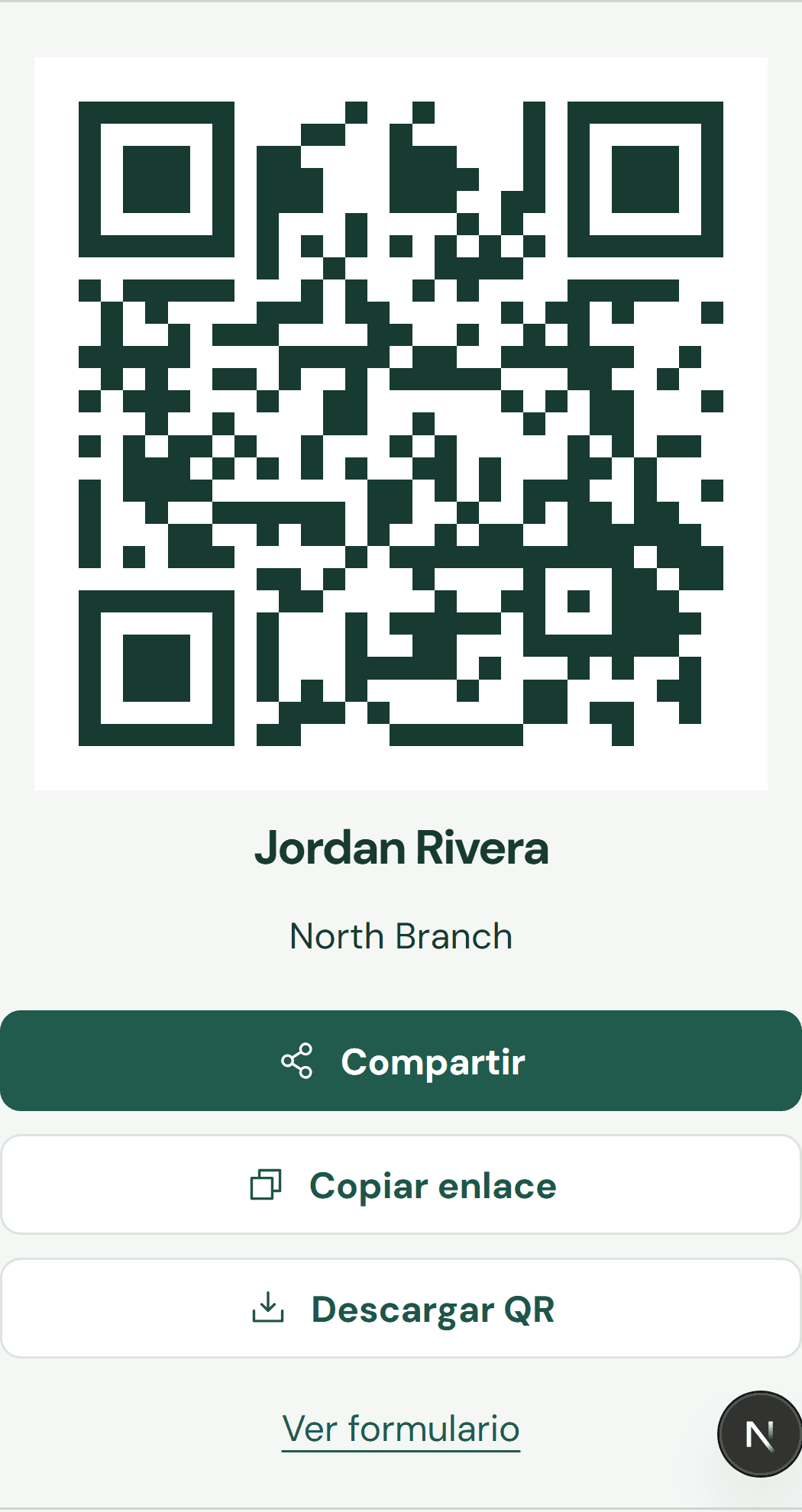
En Equipo, el QR aparece junto al nombre del técnico, su ubicación, servicio y estado. Usá Copiar enlace o Descargar QR. Pausar detiene el acceso público de ese enlace.
Cuando ya existen códigos, abrí Crear un código QR para mostrar el formulario. El formulario aparece abierto si todavía no hay códigos. Después de crearlo, vuelve a la lista para que puedas compartirlo.
Acceso del técnico a su QR
1. El propietario invita al técnico desde Equipo con el rol Técnico. Se valida el cupo al invitar y otra vez al aceptar.
2. El propietario o administrador crea el QR junto al nombre del técnico en Equipo, eligiendo ubicación y servicio cuando corresponda.
3. El técnico acepta la invitación e inicia sesión. Entra directamente a Mi QR: puede mostrar, compartir, copiar el enlace o descargar el QR en PNG.
4. Si no tiene QR asignado o está pausado, la pantalla le indica que contacte al administrador. Puede cambiar entre negocios donde tiene membresía y administrar sus datos en Mi perfil.
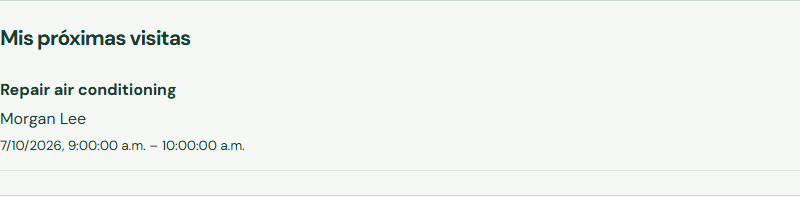
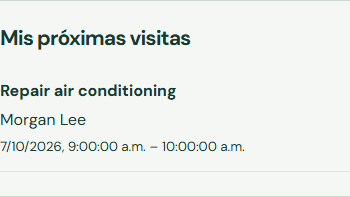
El rol Técnico abre Mi QR y ve Mis próximas visitas durante los siguientes 30 días. No accede a listas completas de clientes, reseñas, referidos, otros QR, configuración ni auditoría. La visita aparece para cada integrante seleccionado en Agenda. Para quitar acceso, eliminá la membresía; eso pausa también su QR.
Compartí el enlace o descargá tu QR en PNG con estos botones.
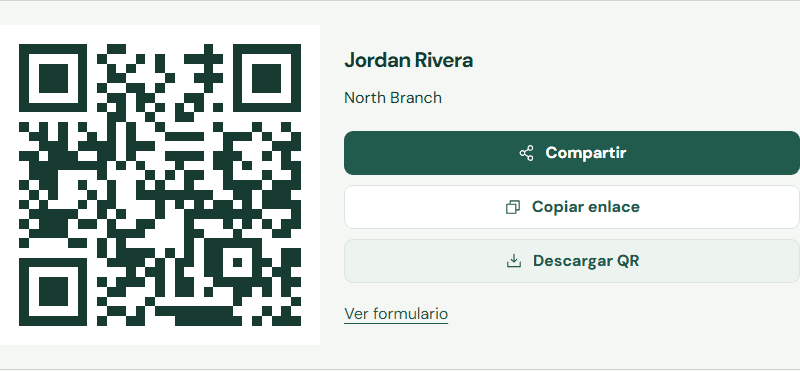
Compartí el enlace o descargá tu QR en PNG con estos botones.
Si un cambio de rol personalizado no se confirma
Si te quitan el acceso a un negocio mientras lo tenés abierto, las acciones protegidas se deniegan. Actualizá la página o elegí otro negocio al que pertenezcas. Contactá al propietario si necesitás recuperar el acceso.
Si la pantalla no confirma un cambio, recargá Roles y revisá el rol y la asignación actual del equipo antes de volver a intentarlo. Una falla de conexión no demuestra que el cambio se haya rechazado. Si otro rol ya usa el nombre, elegí uno distinto después de revisar la lista. No se puede asignar un rol personalizado al propietario del negocio.
Buscá otra guía o enviá un ticket desde tu panel.