Crear una campaña de referidos
Configurá el mensaje, beneficio y formulario bilingüe de cada campaña. Compartí el formulario alojado o conectá tu propio formulario con el endpoint JSON.
Actualizado: 2026-09-27Qué vas a configurar
Cada enlace de referido funciona como una campaña independiente. Podés explicar qué ofrece el programa, separar los datos de quien refiere y de la persona referida, y publicar la experiencia completa en español e inglés.
Crear y presentar la campaña
1. Abre Referidos, escribe un nombre interno para reconocer la campaña y agrega una fuente si quieres medir dónde se compartió.
Dale un nombre al enlace para reconocerlo después.
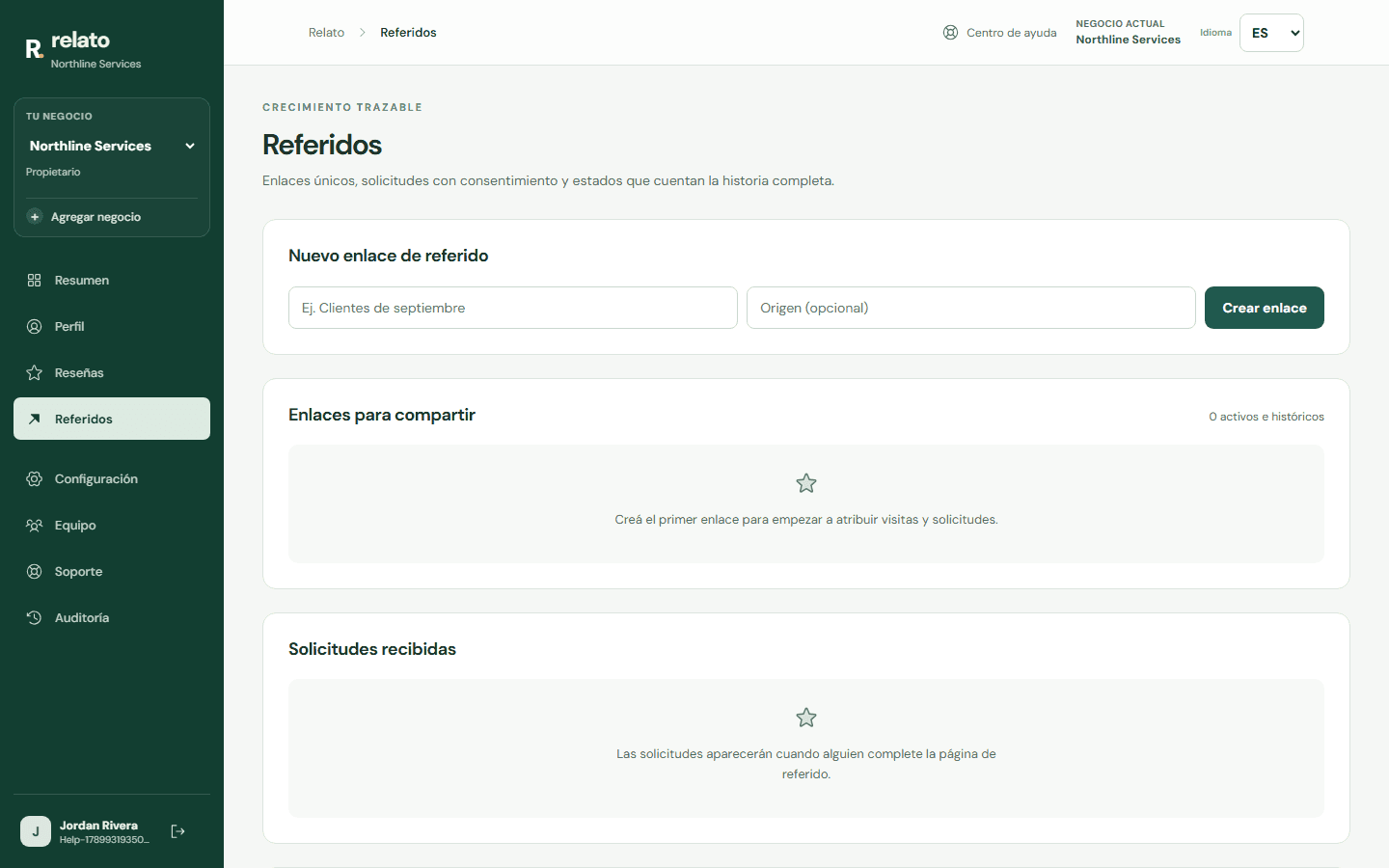
La fuente es opcional: usala para identificar de dónde llegan los referidos.
Dale un nombre al enlace para reconocerlo después.
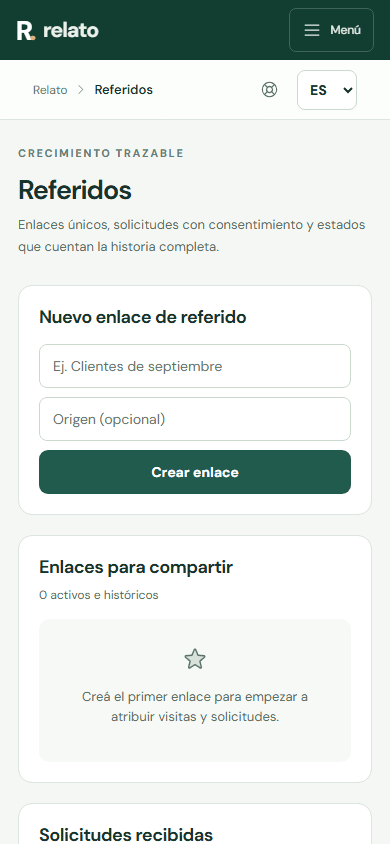
La fuente es opcional: usala para identificar de dónde llegan los referidos.
2. En Formulario e integración, selecciona el enlace que acabas de crear.
3. Completa el título, la descripción y el beneficio o recompensa. Escribe cada texto en español y en inglés; el formulario público mostrará la versión correspondiente al idioma elegido.
4. Revisa los campos del formulario. La configuración inicial solicita por separado el nombre, teléfono y correo de quien refiere y de la persona referida. También incluye un campo opcional para explicar qué servicio necesita.
5. Guarda el formulario y abre el enlace alojado para comprobar la campaña antes de compartirla.
Qué recibe Relato
El registro principal corresponde a la persona referida. En la tabla también verás quién la refirió, junto con su teléfono y correo cuando los haya proporcionado.
Antes de enviar, quien refiere debe confirmar que tiene permiso para compartir los datos de la otra persona. El consentimiento queda guardado con el registro.
Seguir los referidos y los premios
Abre Referidos → Tablero para ver las etapas Nuevo, Contactado, Calificado, Ganado y Perdido. Cada etapa muestra el total de resultados, aunque solo se carguen 20 tarjetas a la vez. Lista sirve para revisar muchos casos con búsqueda por los datos de ambas personas y filtros de campaña, responsable, premio y fecha.
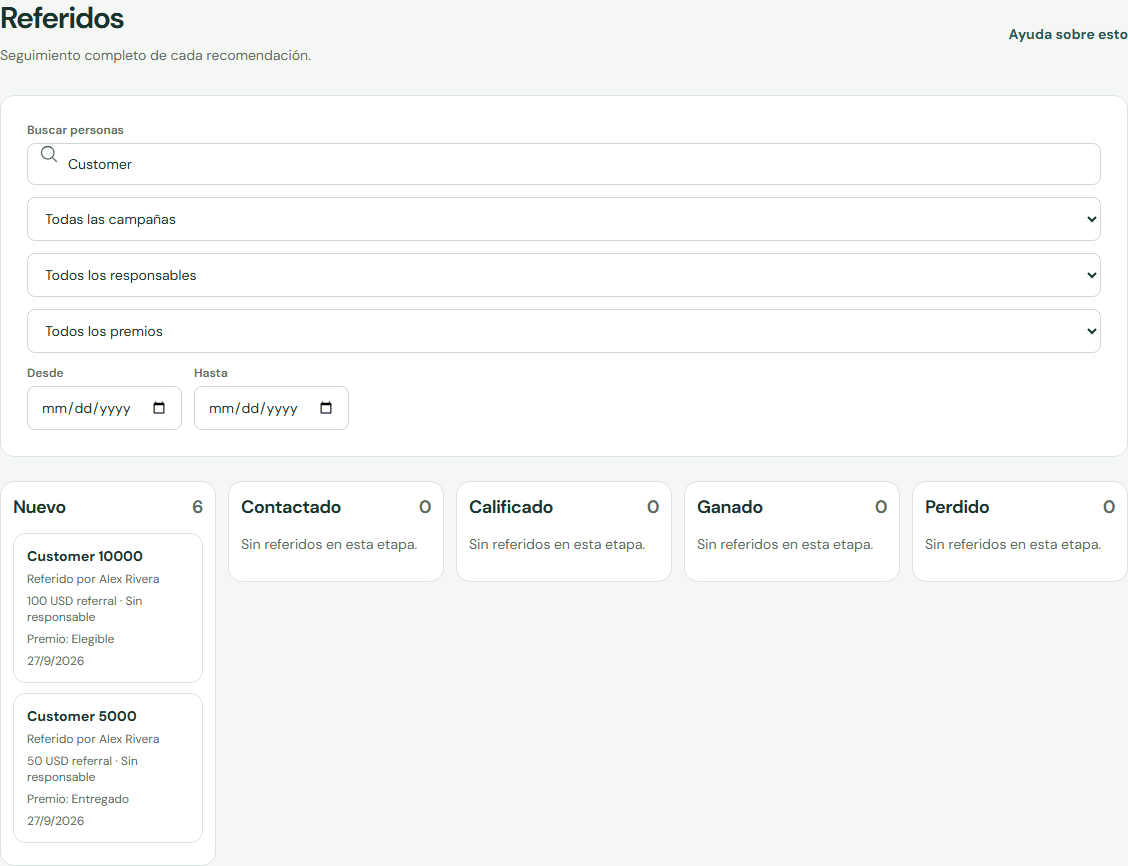
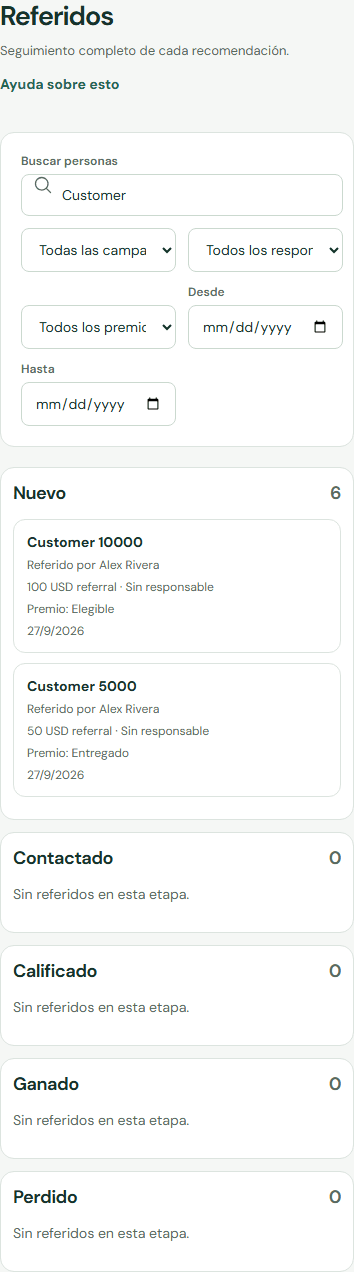
Pasa a Lista para revisar muchos referidos de forma compacta. La búsqueda y los filtros incluyen todos los registros, también los de páginas posteriores.
La lista y los filtros de campaña y responsable muestran los registros del negocio seleccionado. Los referidos archivados no aparecen. Si se rechaza una fecha, elegí una fecha válida del calendario o quitá ese filtro y volvé a intentar. Si no carga la lista o el tablero, elegí Reintentar; se conservan los filtros actuales. Una consulta fallida no significa que no haya referidos.
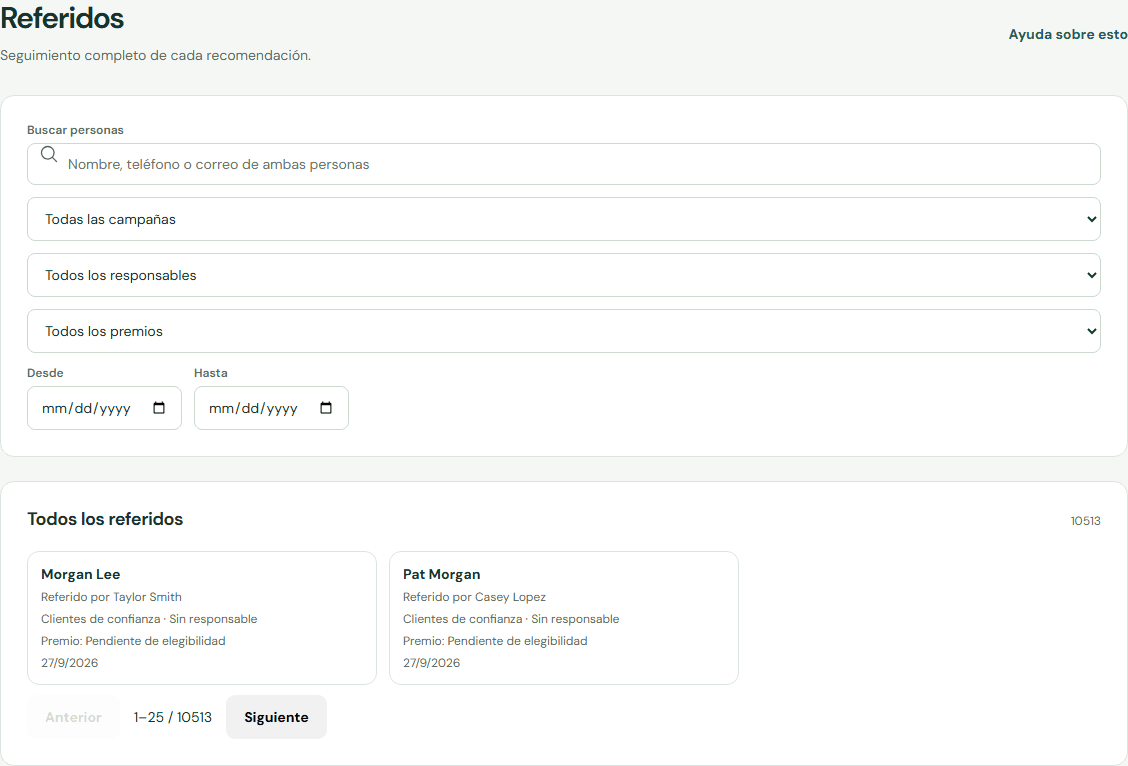
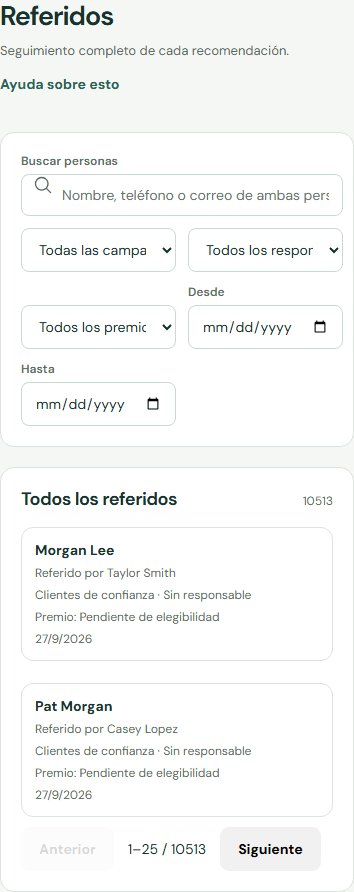
Abre una tarjeta para consultar el consentimiento, la actividad y los trabajos asociados. Si tienes permiso, puedes asignar un responsable o cambiar la etapa. En Premios, el negocio decide cuándo un referido es elegible; al marcarlo como entregado, indica el método de entrega y, si existe, una referencia. Relato registra esta entrega, pero no envía el dinero.
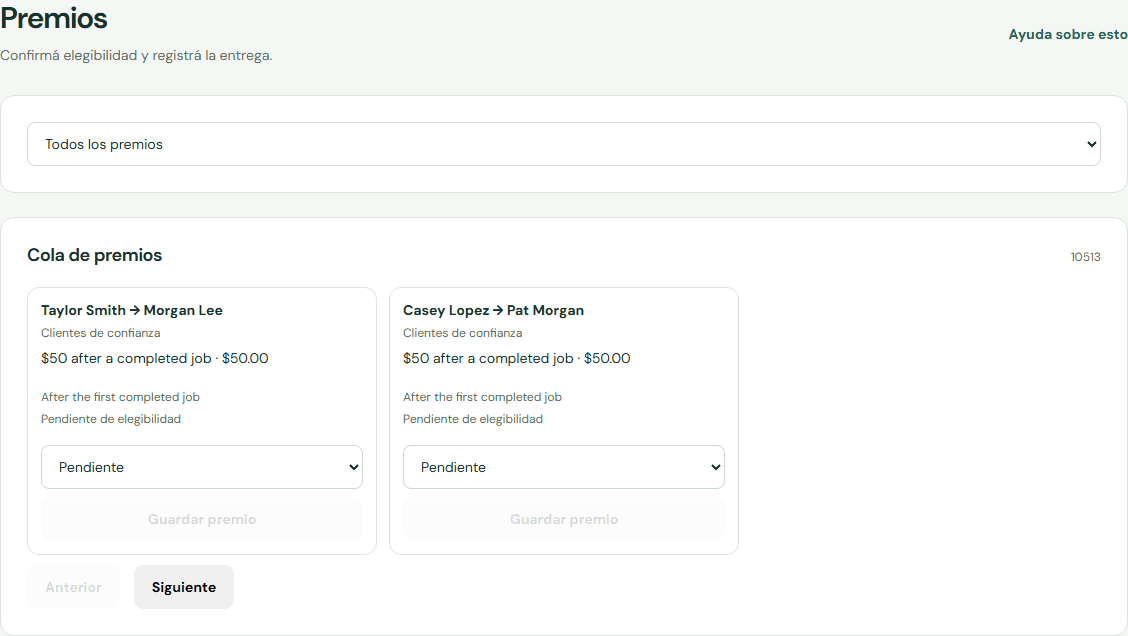
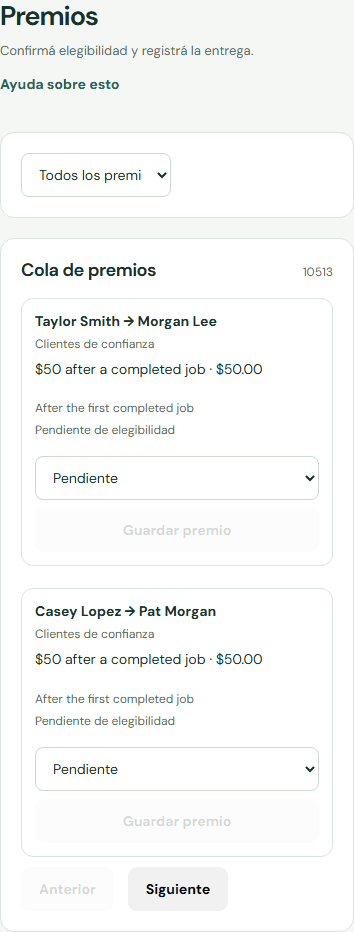
En Campañas, define tipo, valor en USD y reglas del premio. Cada envío guarda una copia de la oferta vigente, así que cambios posteriores a la campaña no cambian premios anteriores.
Usar tu propio formulario
Puedes enviar la misma información desde un formulario de Next.js u otro sitio con:
POST /api/embed/referrals/{code}
los campos configurados para la campaña
consent: true
visitor_token opcional
Si el navegador envía la solicitud directamente, agrega el dominio en Orígenes autorizados para formularios externos. Las llamadas hechas desde tu servidor no envían Origin.
Personalizar los campos
Cada línea usa este orden:
key | etiqueta ES | etiqueta EN | tipo | obligatorio | opciones ES | opciones EN
Mantén las etiquetas y opciones en ambos idiomas para que ninguna parte del formulario público quede sin traducir.
Buscá otra guía o enviá un ticket desde tu panel.