Soporte y solución de problemas
Busca en Ayuda antes de crear un ticket. Tus tickets y respuestas quedan en Relato; las respuestas no envían correo ni mensajes externos.
Actualizado: 2026-10-05Qué cubre
Busca en este centro antes de crear un ticket. Cualquier usuario activo de un espacio cliente de Relato puede enviar una solicitud. Cada persona con sesión ve solo los tickets que creó; esta pantalla no muestra las conversaciones de otros usuarios de la empresa.
Pasos
1. Abre Soporte desde el panel, busca primero el tema y describe el problema en un ticket nuevo.
Buscá primero una solución en las guías.
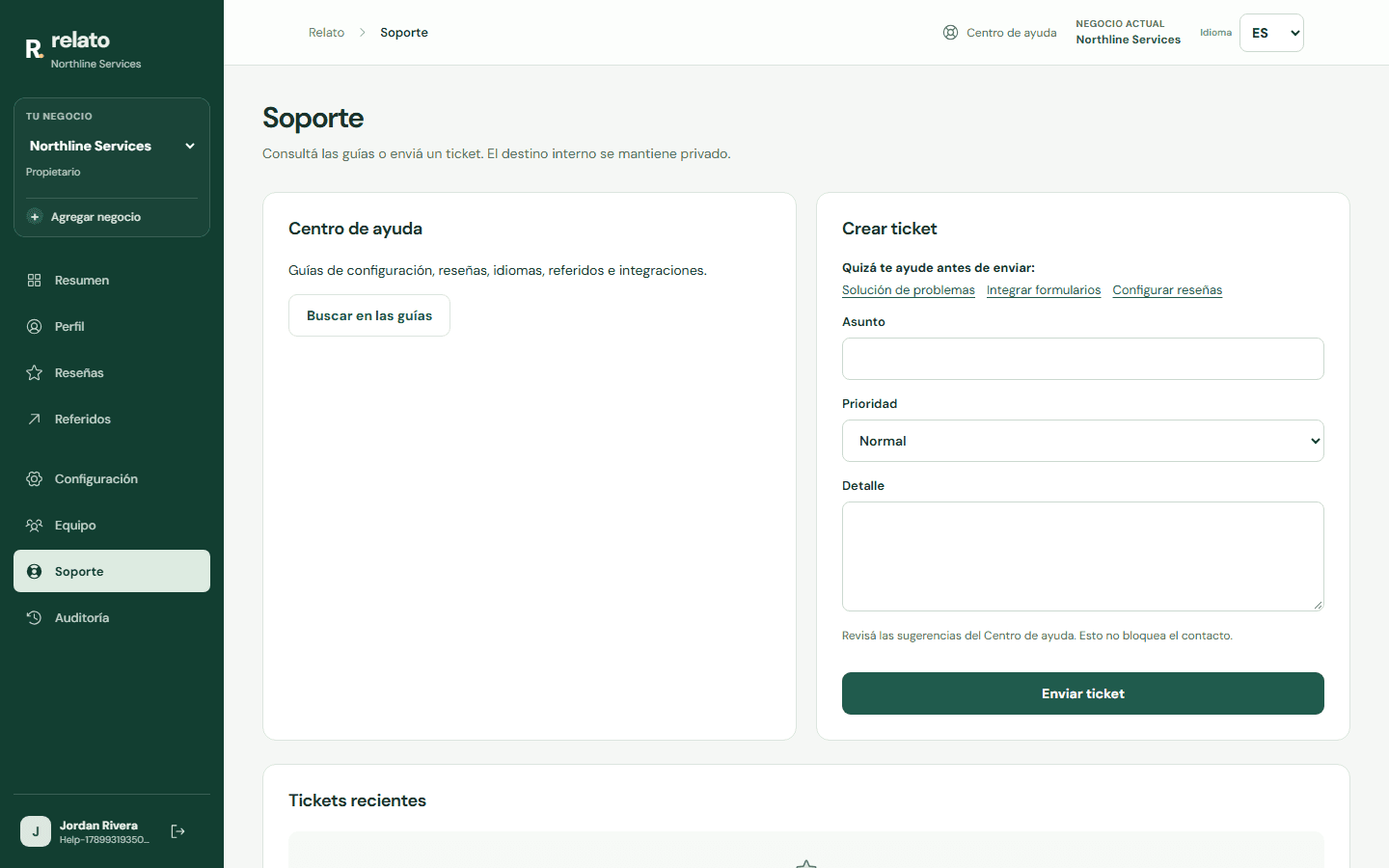
Escribí un asunto claro. Completá los detalles y enviá el ticket más abajo.
Buscá primero una solución en las guías.
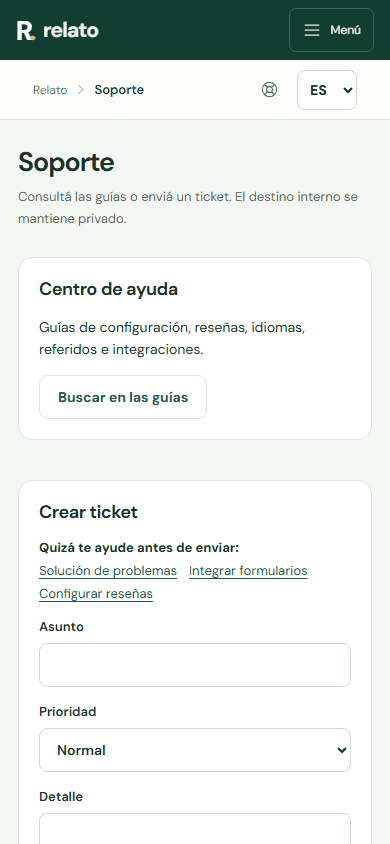
Escribí un asunto claro. Completá los detalles y enviá el ticket más abajo.
2. Crea el ticket con un asunto claro y los pasos para reproducirlo. La solicitud queda guardada en Relato para el equipo de soporte.
3. Abre uno de tus tickets para leer y agregar respuestas. La respuesta del equipo aparece en esa conversación; Relato no envía correo ni mensajes externos, así que revisa el ticket para ver novedades.
Navegación del panel
Cada sección tiene una dirección propia, como /dashboard/support o /dashboard/referrals. Puedes recargar, copiar el enlace y usar Atrás/Adelante sin perder la sección. Al navegar dentro del panel, la barra lateral y el encabezado permanecen montados; solo cambia el contenido central. Los enlaces antiguos con #soporte se actualizan automáticamente.
Límites
El producto registra las acciones que puede observar. Una publicación externa requiere evidencia separada.
Cómo leer las capturas
Cada indicación incluye un recorte del control correspondiente, marcado con su número. Las capturas móviles se muestran directamente, sin ampliación. En escritorio, los recortes anchos permiten ver el detalle a tamaño completo.
Usá las pestañas Escritorio y Móvil sobre cada captura para ver las indicaciones de tu dispositivo. Solo se muestra una vista a la vez.
El borrador vuelve al formato básico
Si la redacción asistida no está disponible, Relato conserva el flujo con una plantilla. Podés editarla antes de copiarla o volver a intentarlo más tarde.
QR de un técnico que dejó el equipo
Al quitar un miembro, sus QR se pausan automáticamente. Las reseñas anteriores mantienen la atribución. Para otra persona, creá su propio QR desde Equipo.
Navegar desde el teléfono
Tocá Menú en la barra verde para abrir las secciones y el selector de negocio. Al elegir una sección, el menú se cierra y muestra el contenido. Cerrar menú lo cierra sin navegar; con teclado, Escape devuelve el foco al botón del menú.
El acceso Centro de ayuda también está en la cabecera del panel. En pantallas pequeñas aparece como un salvavidas.
Si falla un guardado
Los formularios de creación conservan lo que escribiste cuando el servidor devuelve un error. Revisá el mensaje, corregí el dato o reintentá cuando vuelva la conexión. El formulario se limpia después de un guardado exitoso.
Si no carga Contactos
Si el panel indica que tu sesión venció, iniciá sesión de nuevo. Si no tenés permiso para ver los contactos, pedile acceso a quien administra el negocio. Ante un problema de conexión, revisá tu conexión e intentá otra vez; si continúa, contactá a Soporte desde el panel.
Buscá otra guía o enviá un ticket desde tu panel.