Configuración e inicio
Completa la configuración obligatoria del negocio: categoría, idiomas de reseña, ubicaciones y plataformas.
Actualizado: 2026-09-20Qué cubre
Completa la configuración obligatoria del negocio: categoría, idiomas de reseña, ubicaciones y plataformas.
Pasos
1. Inicia sesión desde el enlace de activación enviado por el equipo de Relato. El propietario entra al asistente de configuración antes de ver el panel.
2. Elige la categoría del negocio. Relato la usa para dar contexto del servicio a las reseñas generadas con IA.
3. Elige inglés, español o ambos para la experiencia pública de reseñas. Si eliges ambos, selecciona el idioma predeterminado.
4. Conecta Google Business Profile para importar ubicaciones administradas cuando la conexión esté disponible. También puedes agregarlas manualmente.
5. En cada ubicación manual, agrega el nombre y, si corresponde, los enlaces de reseña de Google y de la página o reseñas de Facebook.
6. Confirma la configuración y entra al panel. Después puedes cambiar categoría, idiomas de reseña, marca, ubicaciones, servicios, opciones de reseña y enlaces desde Configuración.
Escribí el nombre que verán tus clientes.
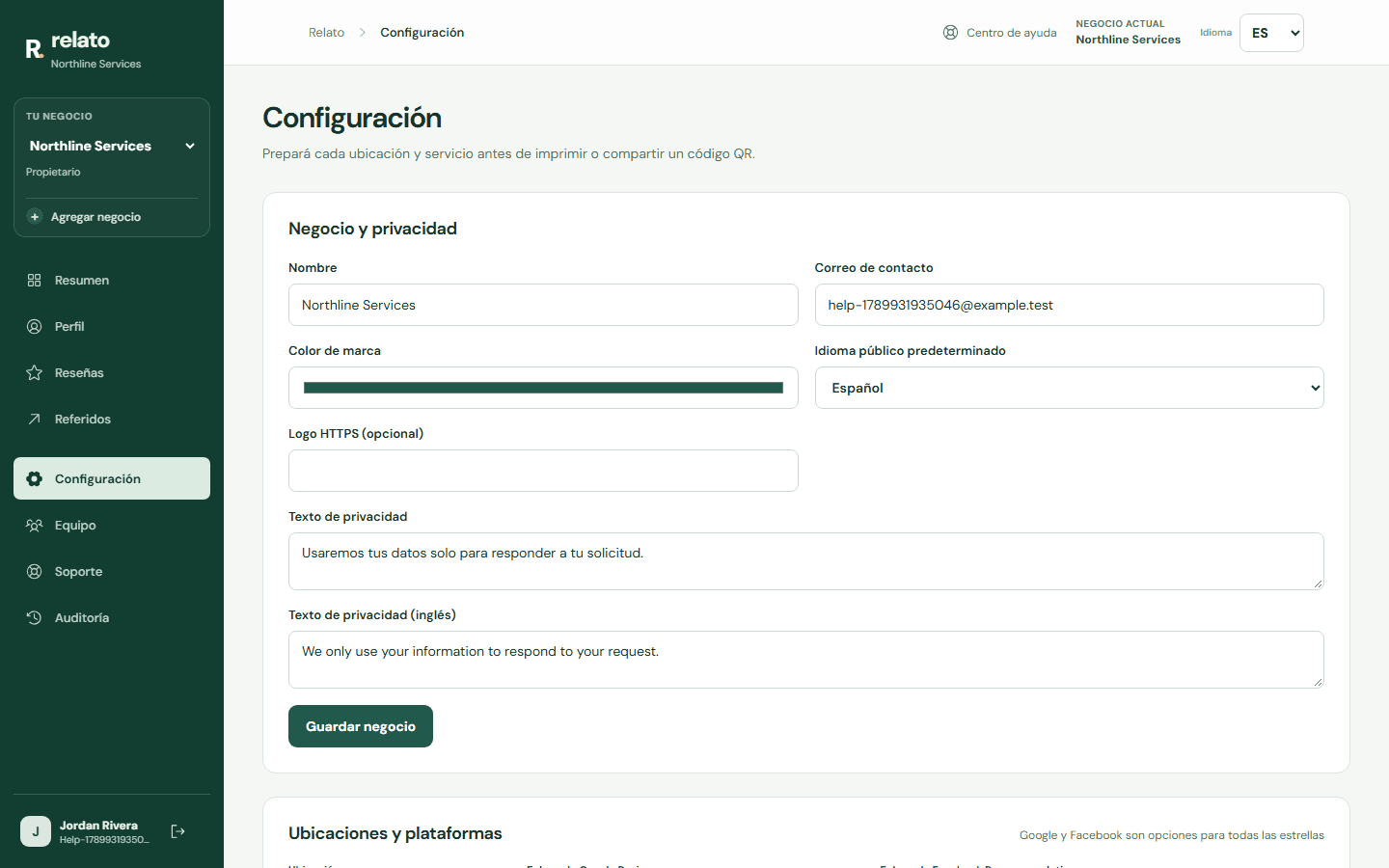
Este correo corresponde al contacto del negocio.
Escribí el nombre que verán tus clientes.
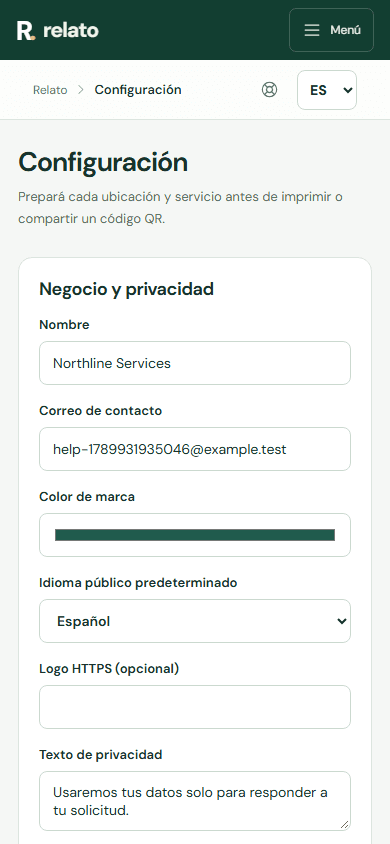
Este correo corresponde al contacto del negocio.
Personaliza tu marca
En Configuración → Logo de la marca, subí un archivo PNG, JPG o WebP de hasta 2 MB. Relato lo guarda en almacenamiento privado y lo sirve mediante una URL segura en tus formularios públicos de reseñas y referidos. No se aceptan SVG ni archivos ejecutables.
Límites
Crear un negocio no copia configuración ni datos de clientes de otro espacio. Los miembros del equipo solo ven los negocios donde tienen membresía. La conexión con Google Business Profile depende de credenciales aprobadas por Google; la configuración manual siempre está disponible.
Dónde están los QR
Los QR de reseñas se administran en Equipo, donde podés asignarlos a un técnico. En Configuración se mantienen los datos del negocio, ubicaciones y servicios. Ver cómo crear el QR de un técnico.
Buscá otra guía o enviá un ticket desde tu panel.