Dashboard y métricas
Las métricas separan invitaciones, visitas, borradores, copias, salidas, autodeclaraciones y confirmaciones con evidencia. Los chips aparecen en analítica.
Actualizado: 2026-10-05Qué cubre
Las métricas separan invitaciones, visitas, borradores, copias, salidas, autodeclaraciones y confirmaciones con evidencia. Los chips aparecen en analítica.
Pasos
1. Abre Resumen para consultar actividad reciente del negocio seleccionado.
Actualizá los datos con este botón.
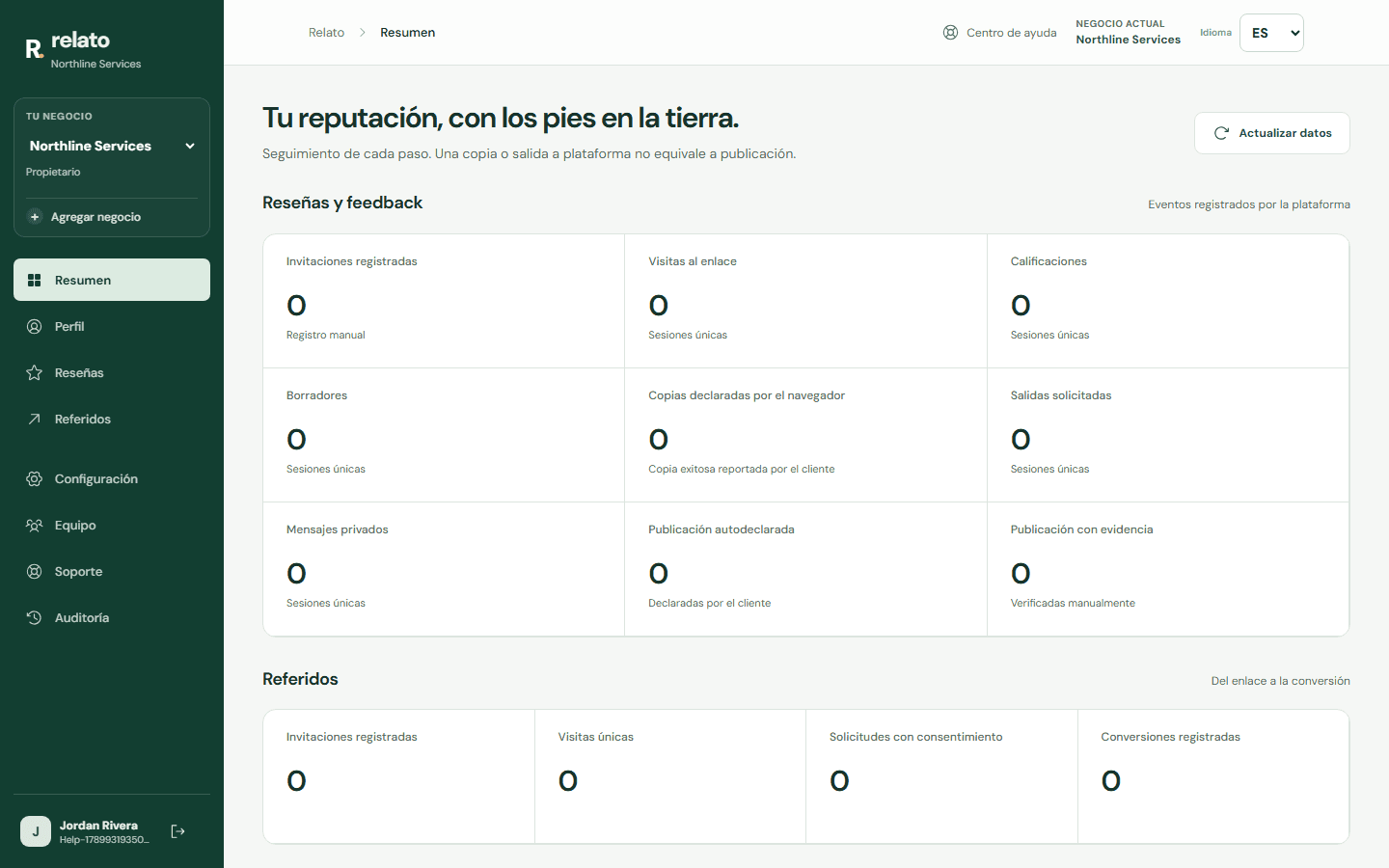
Leé el nombre de cada contador; una invitación no confirma una publicación.
Actualizá los datos con este botón.
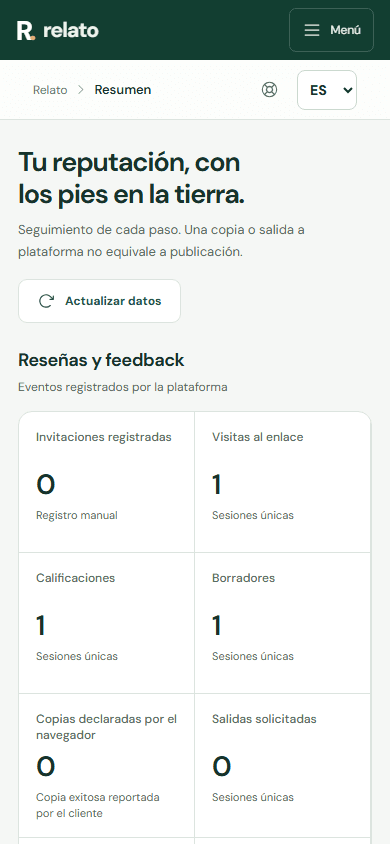
Leé el nombre de cada contador; una invitación no confirma una publicación.
2. Compara invitaciones, visitas, borradores, copias, salidas y confirmaciones. Los chips seleccionados aparecen agrupados en analítica.
3. Cambia de negocio desde el selector para ver sus datos separados; las métricas nunca se mezclan entre espacios.
Límites
El producto registra las acciones que puede observar. Una publicación externa requiere evidencia separada.
Leer el resumen
Los contadores comparten una cuadrícula para compararlos. Leé el título y la descripción de cada uno: las invitaciones son registros manuales, las publicaciones autodeclaradas provienen del cliente y las confirmadas necesitan evidencia. Actualizar datos muestra un estado de actualización mientras solicita los datos.
En el teléfono, abrí Menú → Resumen. El menú se cierra al elegir la sección.
Reportes
En Reportes, elegí un conjunto de datos y las columnas disponibles para tu cuenta. La tabla muestra hasta 50 filas por página. Presenta los registros seleccionados; no calcula métricas nuevas ni agrega filtros por fecha. El acceso a cada conjunto depende de tu rol y de los módulos del negocio.
Elegí Exportar CSV para descargar hasta 5.000 filas. Si el reporte supera ese límite, la pantalla avisa que el archivo quedó truncado. Un preset guardado es privado de tu cuenta y conserva solo su nombre, conjunto de datos y columnas; no guarda una copia de los datos del reporte.
Buscá otra guía o enviá un ticket desde tu panel.